



Tutorial Pick Pack: Cetak Resi → Ambil Batch → QC → Packing → Kirim
Pick pack adalah sistem warehouse management dalam Erzap ERP yang mengoptimalkan alur pengambilan, verifikasi kualitas, pengemasan, dan pengiriman pesanan melalui lima tahap terstruktur: cetak resi, ambil batch, QC (quality control), packing, dan kirim. Sistem ini dirancang untuk perusahaan dengan volume pesanan tinggi yang membutuhkan pembagian tugas jelas antara picker, quality control staff, dan packing staff, dengan otomatis mencocokkan barcode produk untuk mendeteksi kesalahan dan memastikan kelayakan barang sebelum dikirim.
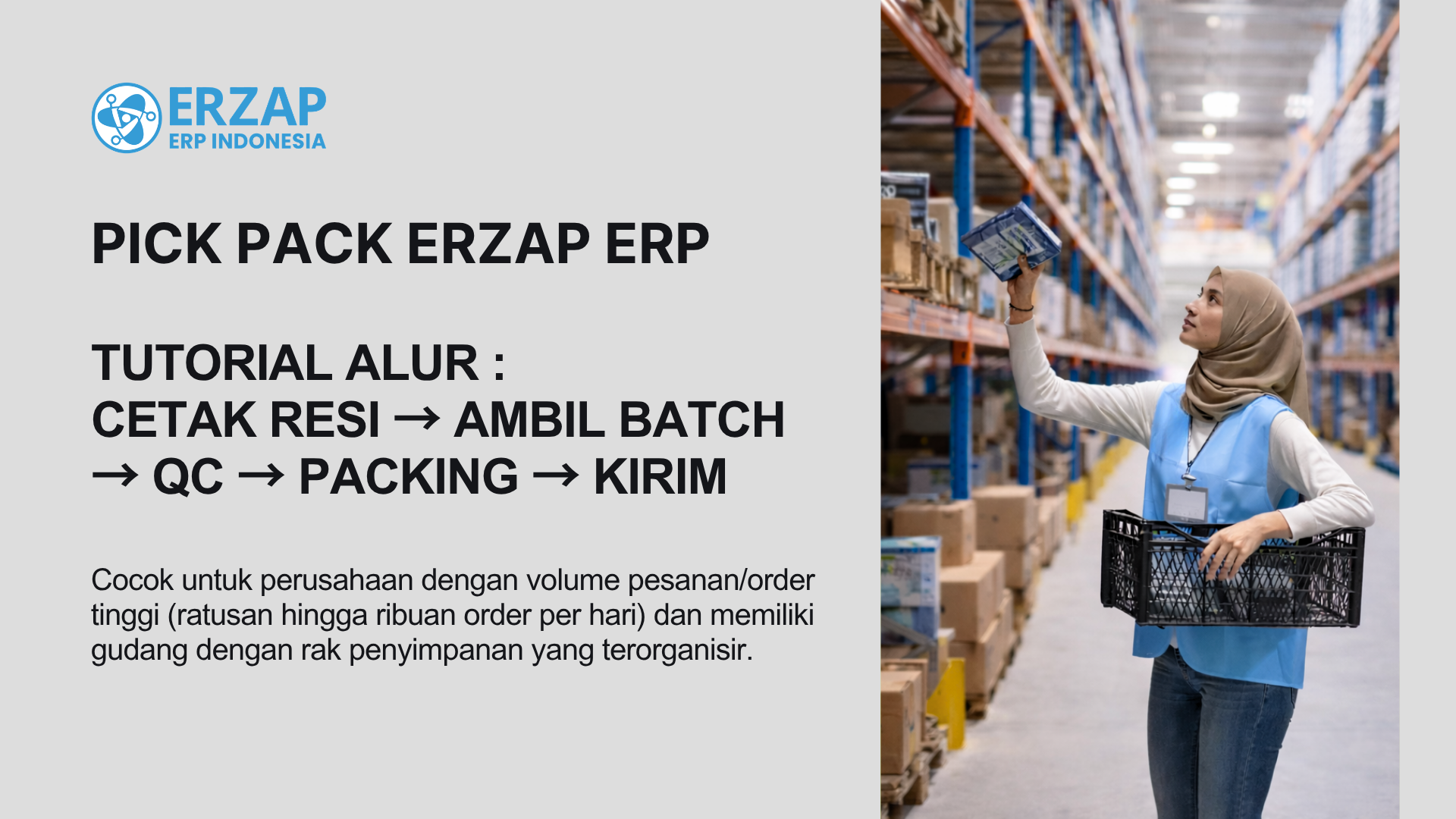
Memahami Alur Pick Pack: Cetak Resi → Ambil Batch → QC → Packing → Kirim
Pick pack adalah sistem warehouse management yang mengoptimalkan alur pengambilan, verifikasi kualitas, pengemasan, dan pengiriman pesanan dengan efisiensi maksimal. Alur ini dirancang untuk perusahaan dengan volume pesanan tinggi yang membutuhkan pembagian tugas terstruktur antara picker, quality control, dan packing staff.
Alur Cetak Resi → Ambil Batch → QC → Packing → Kirim cocok untuk perusahaan dengan volume pesanan tinggi (ratusan hingga ribuan order per hari) dan gudang dengan rak penyimpanan yang terorganisir.
Kondisi Bisnis yang Sesuai dengan Alur Ini
- Ruangan gudang sangat luas dengan sistem rak terorganisir
- Staf picking dan staf packing adalah orang yang berbeda (ada pembagian tugas jelas)
- Produk memiliki banyak varian mirip (warna, ukuran, tipe) sehingga membutuhkan verifikasi ketat
- Ingin efisiensi waktu dengan cara staf mengambil barang untuk banyak order sekaligus dalam satu kali jalan ke gudang
- Ada tahap QC (quality control) terpisah sebelum packing untuk memastikan tidak ada barang salah masuk
- Ingin mengetahui waktu proses pengerjaan pesanan dari resi terprint sampai terkirim
Rekomendasi penggunaan: Fitur Pick Pack direkomendasikan untuk alur penjualan:
- SP → Faktur Penjualan
- SP → Pengiriman Barang (DO) → Faktur Penjualan
Prasyarat Sebelum Menggunakan Pick Pack
Sebelum memulai penggunaan fitur Pick Pack, Anda wajib memahami beberapa hal penting:
A. Perbedaan Pesanan Non-Marketplace vs Marketplace
Pesanan Non-Marketplace (pesanan manual): Pesanan akan tampil di fitur Pick Pack setelah pesanan/SP diproses atau diakui sebagai Penjualan di sistem.
Pesanan Marketplace: Pesanan bisa langsung diproses dari fitur Pick Pack tanpa perlu diakui sebagai Penjualan terlebih dahulu. Pesanan dari marketplace akan secara otomatis diakui sebagai penjualan setelah selesai pada pos Kirim di fitur Pick Pack.
B. Persiapan 5 Pos Pengerjaan dan Peralatan
Anda perlu menyiapkan 5 pos pengerjaan dengan peralatan yang sesuai untuk setiap tahap:
| Pos Pengerjaan | Peralatan yang Diperlukan | Fungsi Utama |
|---|---|---|
| 1. Cetak Resi | Laptop/PC dan printer label | Mencetak label resi untuk setiap pesanan |
| 2. Ambil Batch | Device portable + scanner | Menampilkan picking list dan verifikasi produk yang diambil |
| 3. QC (Quality Control) | Tablet/Laptop/PC + scanner | Memvalidasi kesesuaian produk sebelum dikemas |
| 4. Packing | Tablet/Laptop/PC + kamera | Mengemas paket dan mendokumentasikan hasil packing |
| 5. Kirim | Tablet/Laptop/PC + scanner | Memindai resi saat serah terima dengan kurir |
Langkah-Langkah Implementasi Pick Pack
1. Aktifasi Fitur Pick Pack
Berikut cara mengaktifkan fitur Pick Pack di sistem Erzap ERP:
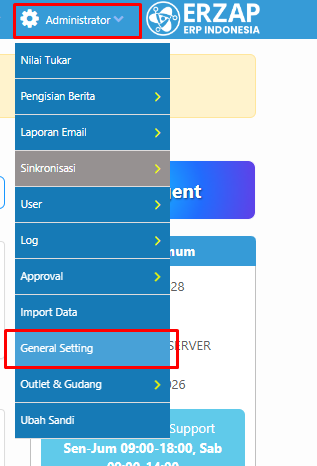
- Buka modul Administrator → General Setting
- Scroll ke bawah dan pilih tab Pick Pack
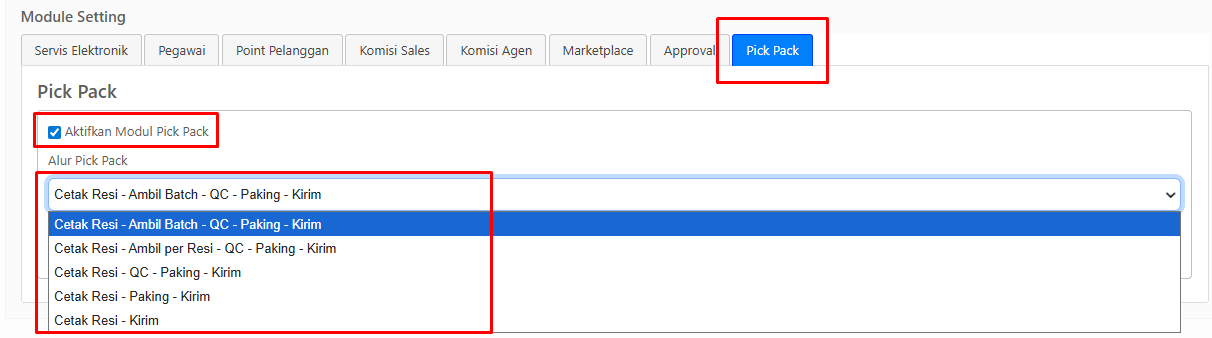
- Centang opsi Aktifkan Modul Pick Pack
- Pilih Alur Pick Pack: Cetak Resi → Ambil Batch → QC → Packing → Kirim
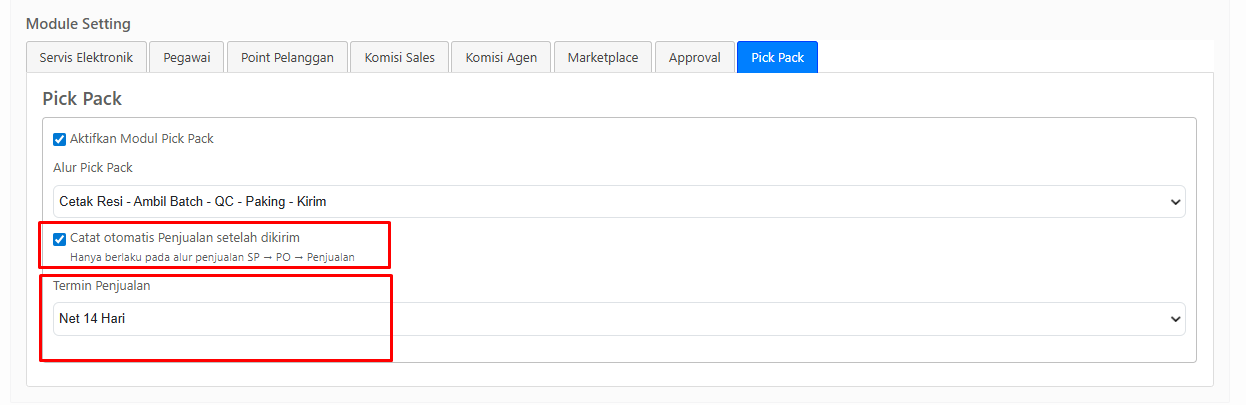
- Fitur tambahan - Catat otomatis Penjualan setelah dikirim
Fitur ini dapat digunakan untuk pesanan bukan dari marketplace dengan alur penjualan: SP → Pengiriman Barang → Faktur Penjualan
2. Cetak Resi
ERZAP ERP menyediakan fitur untuk mencetak resi pesanan dari marketplace (Shopee, TikTok, Tokopedia) langsung dari fitur Pick Pack, tanpa perlu membuka aplikasi marketplace satu per satu.
Referensi lengkap: Alur Cetak Resi Pick Pack
3. Ambil Batch (Picking)
Ambil batch adalah proses pengambilan/picking produk atau barang yang sudah terdaftar otomatis dan diurutkan berdasarkan nama produk atau lokasi rak barang oleh sistem. List batch picking ini akan dikerjakan oleh satu staf picker untuk mengambil banyak produk dalam sekali jalan.
Syarat penting: Jika resi belum tercetak, maka status pesanan tidak dapat dilanjutkan ke tahap Ambil Batch.
Pada tahapan Ambil Batch, sistem akan secara otomatis mencocokkan barcode yang di-scan dengan produk yang tertera pada list picking. Jika terjadi ketidaksesuaian (misalnya staf mengambil varian warna yang salah), sistem akan menampilkan peringatan barang yang diambil tidak sesuai.
Alur kerja staf picker:
- Pilih ambil list batch picking produk dari halaman Picking Batch
- Scan barcode produk atau tambah qty pada halaman list batch picking untuk update produk yang sudah terambil
- Jika list batch produk sudah diambil seluruhnya, klik Selesai Picking
- Pindahkan keranjang barang ke pos QC
Referensi lengkap: Alur Ambil Batch di Fitur Pick Pack
4. QC (Quality Control)
Tahap QC adalah proses sortir produk sesuai pesanan dan validasi produk untuk memastikan kelayakan barang dilanjutkan ke proses packing atau tidak. Sistem akan otomatis mencocokkan barcode yang di-scan dengan data order. Jika barang yang di-scan tidak sesuai (warna salah, ukuran berbeda, atau produk keliru), sistem akan menginformasikan ketidaksesuaian sehingga kesalahan bisa diperbaiki sebelum barang masuk ke proses packing.
Alur kerja staf QC:
- Scan resi pesanan atau order pada kolom yang tersedia di halaman QC
- Ambil produk dari keranjang yang sudah disiapkan oleh staf picker sesuai resi yang terscan
- Scan/validasi produk untuk mencocokkan produk yang diambil sesuai dengan pesanan
- Jika terdapat produk yang tidak lolos QC, klik Proses QC Tidak Valid
- Jika produk sudah sesuai, scan resi kembali untuk memvalidasi pesanan telah lolos QC
- Berikan resi tercetak dan produk yang lolos QC ke staf pos packing
Referensi lengkap: Alur QC di Fitur Pick Pack
5. Packing
Setelah pesanan lolos QC, lanjut ke tahap proses packing—yaitu tahap pengemasan barang sebelum siap dikirim. Di halaman ini, staf cukup melakukan scan barcode resi pesanan menggunakan scanner ke kolom yang tersedia. Sistem akan otomatis mengenali pesanan mana yang sedang dikemas dan mencatat lama waktu proses packing.
Alur kerja staf packing:
- Scan barcode resi pesanan menggunakan scanner ke kolom yang tersedia
- Klik Mulai Packing
- Foto hasil packing (pastikan device sudah terhubung dengan kamera)
- Berikan pesanan yang sudah terpacking ke staf pos kirim
Referensi lengkap: Alur Packing di Fitur Pick Pack
6. Kirim
Pos kirim adalah tahap terakhir dalam alur pick pack. Di sinilah pesanan yang sudah dikemas dicatat sebagai siap diserahkan kepada kurir atau ekspedisi. Staf cukup scan barcode resi pesanan atau ketik kode pesanan secara manual ke kolom yang tersedia. Sistem akan otomatis memperbarui status pesanan menjadi sudah dikirim.
Referensi lengkap: Alur Kirim di Fitur Pick Pack
Monitoring dengan Laporan & Statistik
ERZAP menyediakan laporan dan statistik khusus untuk fitur pick pack, sehingga perusahaan dapat dengan mudah melakukan monitoring dan evaluasi seluruh aktivitas pick pack yang telah berjalan.
Referensi lengkap: Laporan & Statistik Fitur Pick Pack
FAQ — Pertanyaan Umum Seputar Pick Pack
Apakah resi harus dicetak sebelum masuk tahap Ambil Batch?
Ya, resi harus tercetak terlebih dahulu. Jika resi belum tercetak, status pesanan tidak dapat dilanjutkan ke tahap Ambil Batch.
Apakah bisa menerapkan alur pick pack untuk pesanan marketplace dan non-marketplace sekaligus?
Ya, sistem Erzap mendukung kedua jenis pesanan dalam satu alur pick pack. Perbedaannya terletak pada proses awal—pesanan marketplace bisa langsung diproses, sementara pesanan non-marketplace harus diakui sebagai penjualan terlebih dahulu.
Apa fungsi fitur "Catat otomatis Penjualan setelah dikirim"?
Fitur ini secara otomatis mencatat pesanan sebagai penjualan di sistem setelah staf menyelesaikan pos kirim. Fitur ini khusus untuk pesanan non-marketplace dengan alur penjualan SP → Pengiriman Barang → Faktur Penjualan.
Berapa banyak staf yang diperlukan untuk menjalankan pick pack?
Minimal diperlukan 5 staf untuk 5 pos pengerjaan (cetak resi, ambil batch, QC, packing, kirim). Jumlah staf dapat disesuaikan berdasarkan volume pesanan.
Bisakah sistem mendeteksi kesalahan picking?
Ya, sistem akan secara otomatis mencocokkan barcode yang di-scan dengan data order di tahap Ambil Batch dan QC. Jika terjadi ketidaksesuaian, sistem akan menampilkan peringatan.
Baca Juga
- Alur Cetak Resi Pick Pack
- Alur Ambil Batch di Fitur Pick Pack
- Alur QC di Fitur Pick Pack
- Alur Packing di Fitur Pick Pack
- Alur Kirim di Fitur Pick Pack
- Laporan & Statistik Fitur Pick Pack
Demikian penjelasan lengkap tentang tutorial pick pack dengan alur cetak resi → ambil batch → QC → packing → kirim. Sistem ini dirancang untuk memaksimalkan efisiensi gudang dengan pembagian tugas yang jelas dan kontrol kualitas yang ketat. Untuk pertanyaan lebih lanjut, jangan ragu untuk menghubungi tim support Erzap.