
Alur QC di Fitur Pick Pack

Tahap QC (Quality Control) adalah proses verifikasi barang untuk memastikan produk yang akan dikirim sudah sesuai dengan pesanan pelanggan.
Alur proses QC menggunakan Fitur Pick Pack
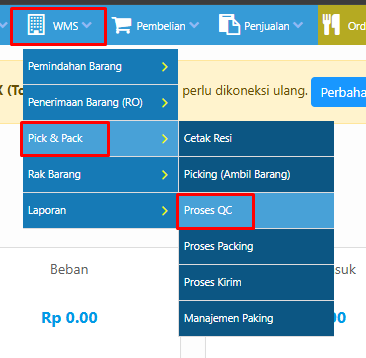
1. Buka modul WMS → Pick Pack → Proses QC
2. Pada halaman Proses QC, staf akan melihat kolom "Masukkan/Scan Kode Pesanan".
- Scan barcode resi pesanan menggunakan scanner, atau
- Ketik manual nomor kode pesanan, lalu tekan Enter
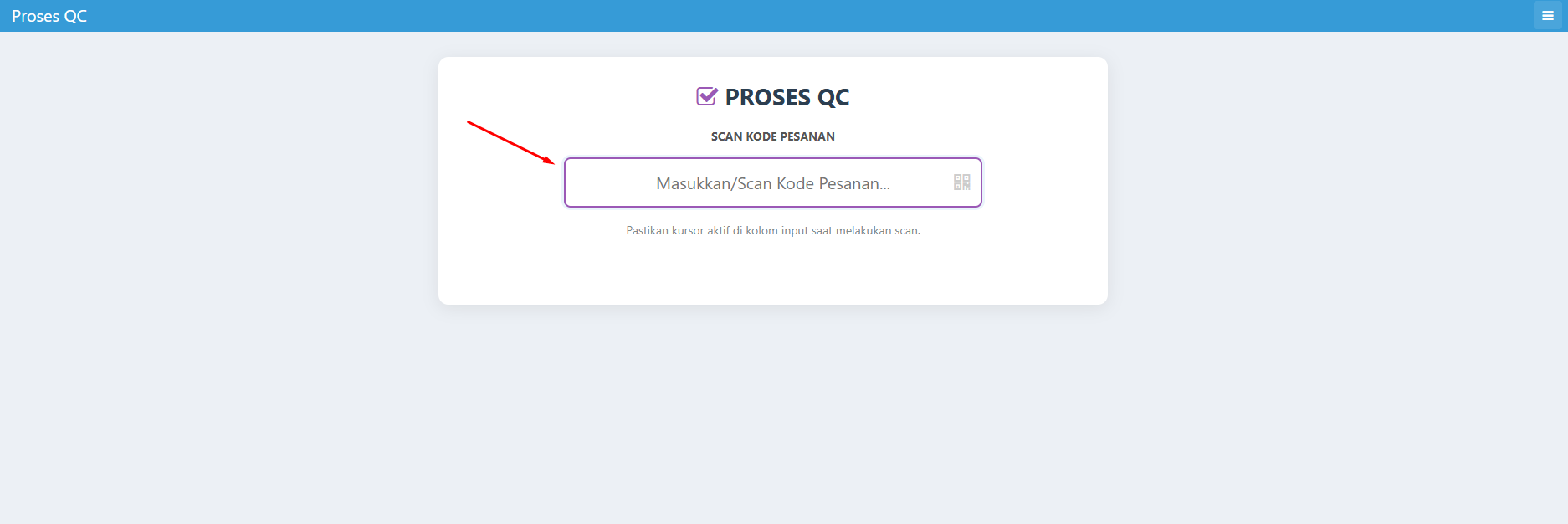
*Pastikan kursor aktif di kolom input sebelum melakukan scan.
3. Verifikasi Pesanan
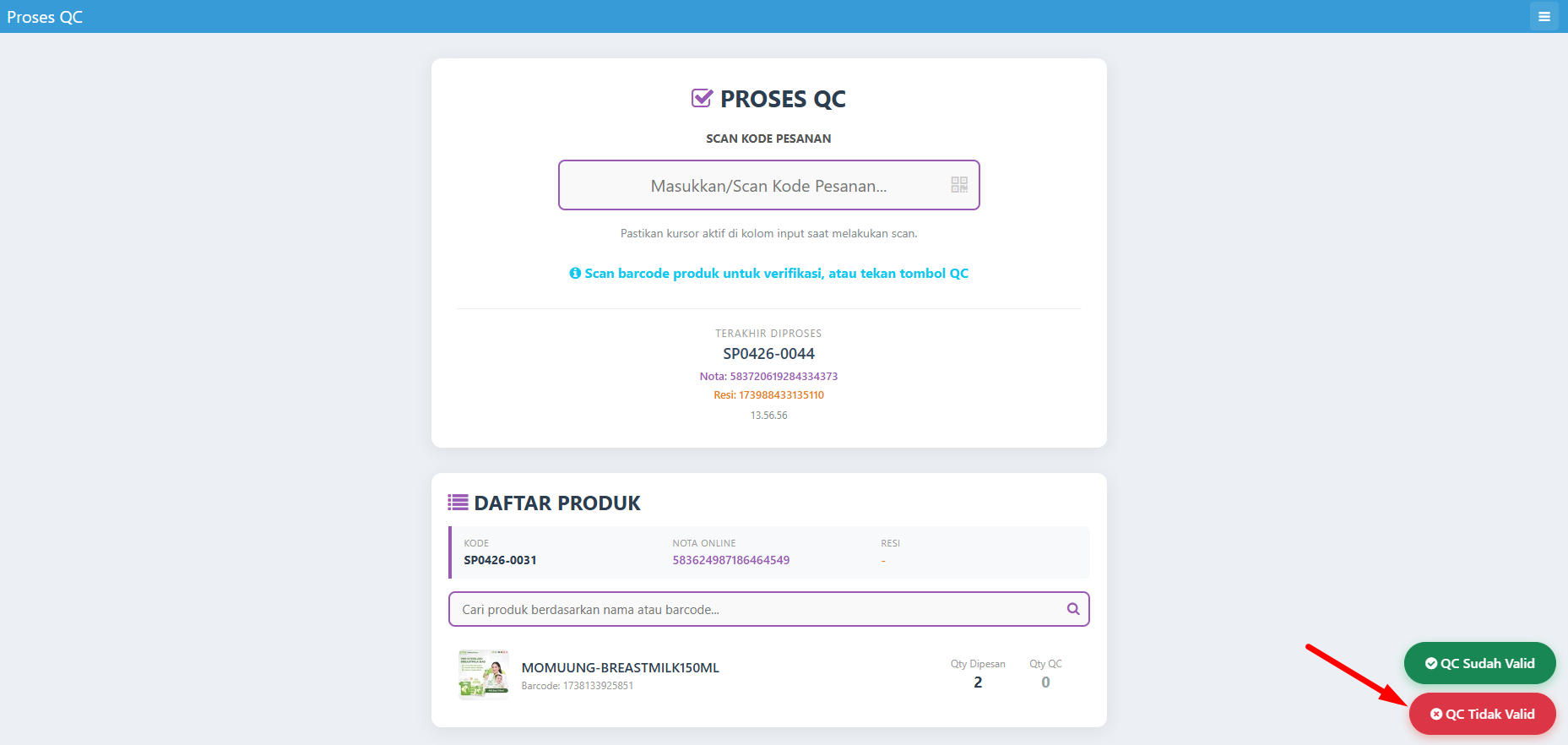
Setelah kode pesanan berhasil di-scan, sistem menampilkan Daftar Produk yang harus diverifikasi.
Sistem juga menampilkan informasi tambahan pesanan berupa Kode, Nota Online, dan Resi di bagian atas daftar produk.
Untuk proses verifikasi pesanan, staf bisa memilih 2 cara yang disediakan sesuai kebutuhan, sebagai berikut :
- Verifikasi QC Manual
Setelah kode pesanan berhasil di-scan, staf perlu melakukan :
1) Pengecekan secara manual dengan mencocok produk yang dipegang dengan Daftar Produk yang tampil dihalaman Proses QC.
2) Jika produk dianggap sudah sesuai, staf bisa lanjut ke proses verfikasi dengan cara scan kembali Resi pada kolom Scan Kode Pesanan atau mengklik tombol QC Sudah Valid untuk mengupdate status pesanan menjadi QC Done.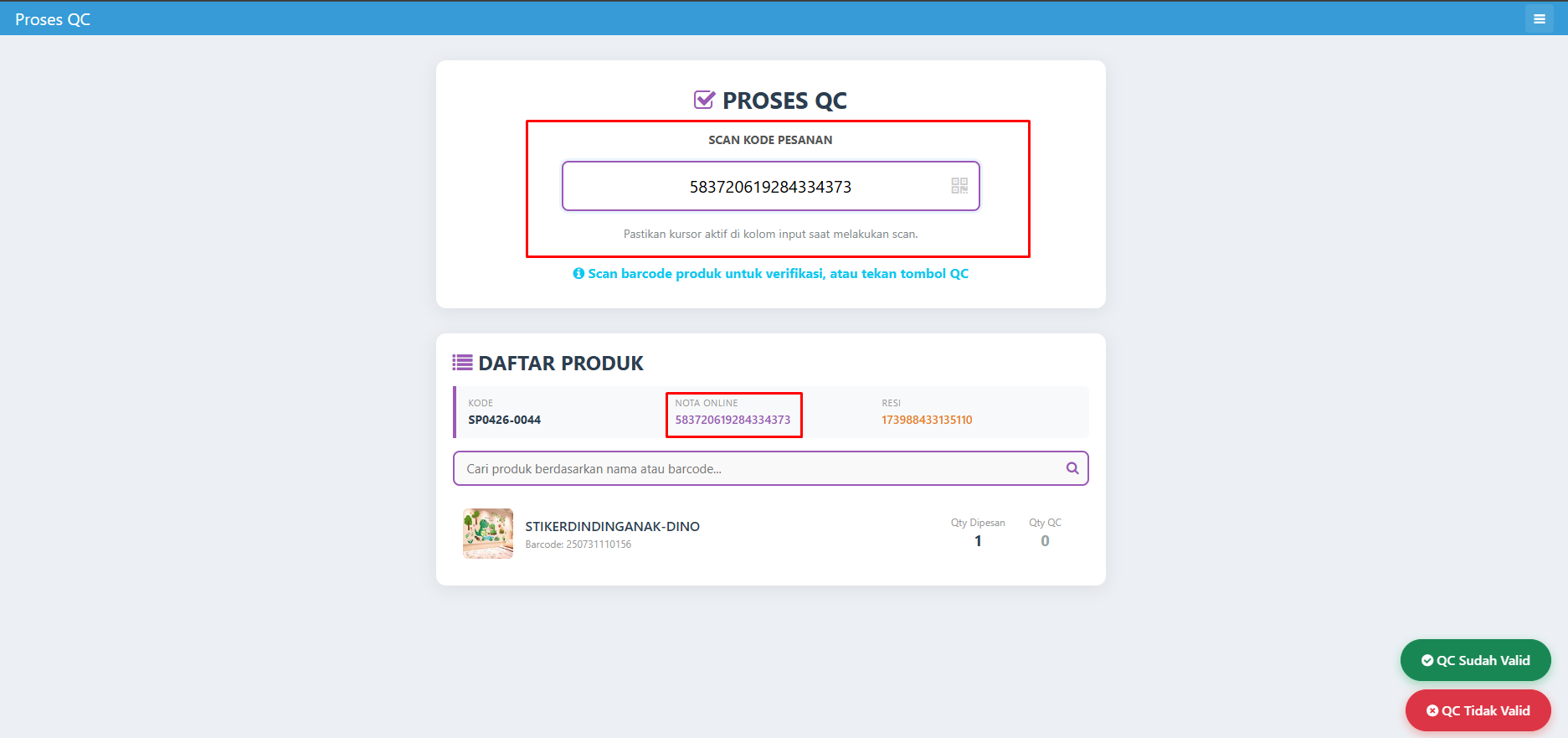
atau. - Verifikasi QC Per Produk
Setelah kode pesanan berhasil di-scan, staf melakukan :
1) Pengecekan dilkukan dengan Scan Barcode Produk dikolom Scan Kode Pesanan atau dengan cara mengetik nama produk di kolom Cari produk berdasarkan Nama untuk mencocokan produk yang dipegang dengan Daftar Produk yang tampil.
2) Jika produk yg sudah di scan atau dicari dengan nama produk sudah sesuai, maka nilai pada kolom QTY QC akan bertambah. Lalu staf bisa lanjut ke proses verfikasi dengan cara scan kembali Resi pada kolom Scan Kode Pesanan atau mengklik tombol QC Sudah Valid untuk mengupdate status pesanan dan sistem akan mengupdate status pesanan tersebut menjadi QC Done.
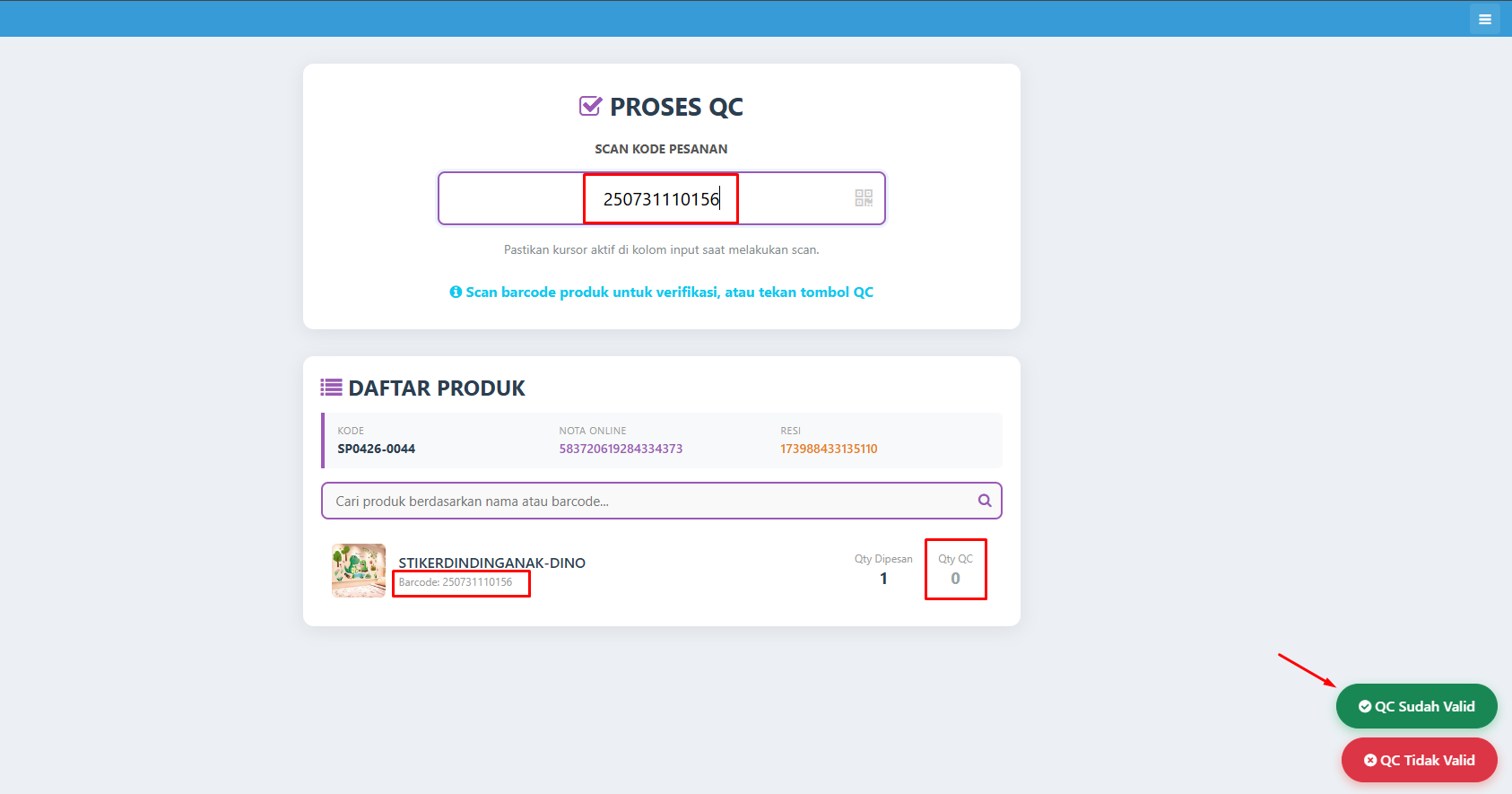
*Jika barcode produk yang di-scan tidak sesuai dengan daftar pesanan, sistem akan menampilkan peringatan secara otomatis.
3. QC Berhasil
Setelah pesanan selesai diverifikasi, sistem menampilkan notifikasi ✅ QC Berhasil! <Kode Pesanan> berwarna hijau — menandakan seluruh produk dalam pesanan tersebut sudah sesuai dan lolos QC.
Setelah itu, staf dapat melanjutkan lkembali proses QC untuk pesanan berikutnya.
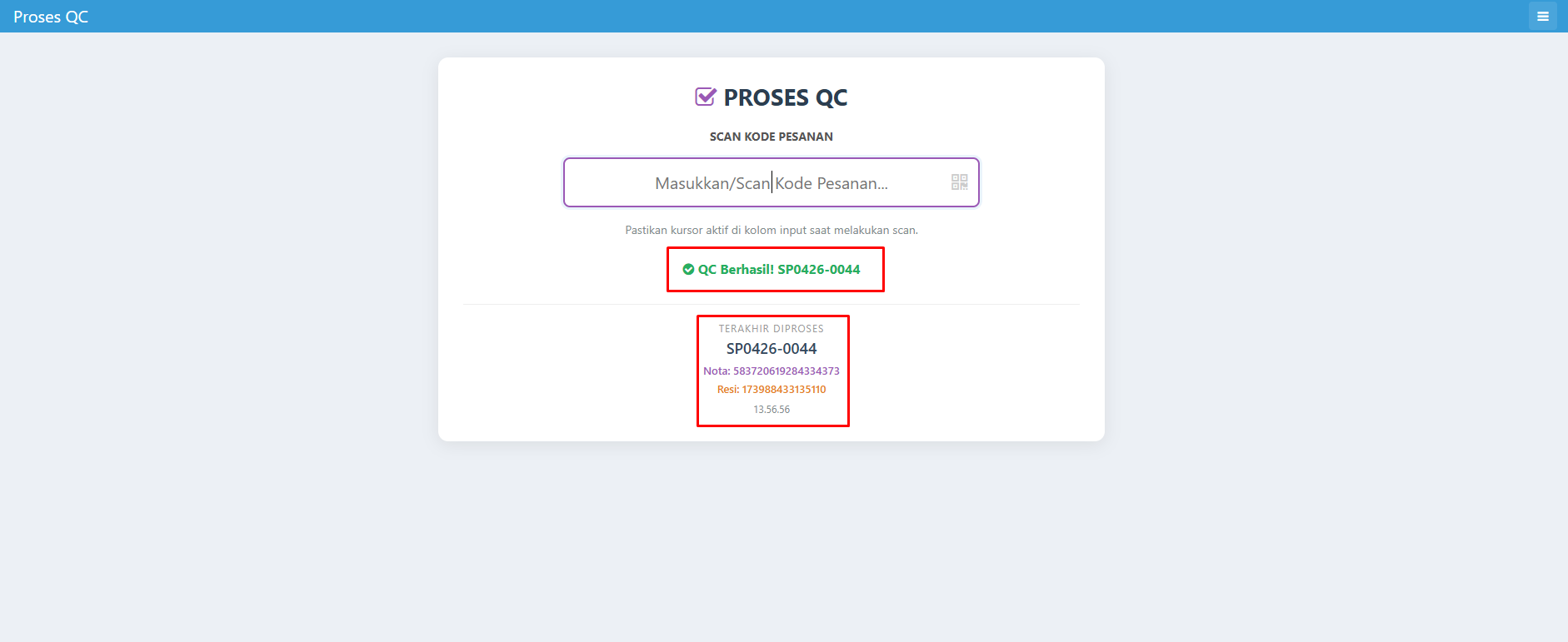
Sistem juga mencatat informasi "Terakhir Diproses" yang menampilkan:
- Nomor pesanan
- Waktu penyelesaian
Bagaimana jika terdapat produk yang tidak sesuai dengan Pesanan atau produk tidak layak dikirim ?
Jika terdapat produk yang tidak sesuai dengan pesanan dan tidak layar kirim, maka staf perlu menekan tombol QC Tidak Valid.
Berikut alur kerjanya :
1) Pilih tombol QC Tidak Valid.pada bagian kanan bawah.
2) Lengkapi Alasan QC Gagal pada pop-up yang tampil. Lalu pilih QC Tidak Valid
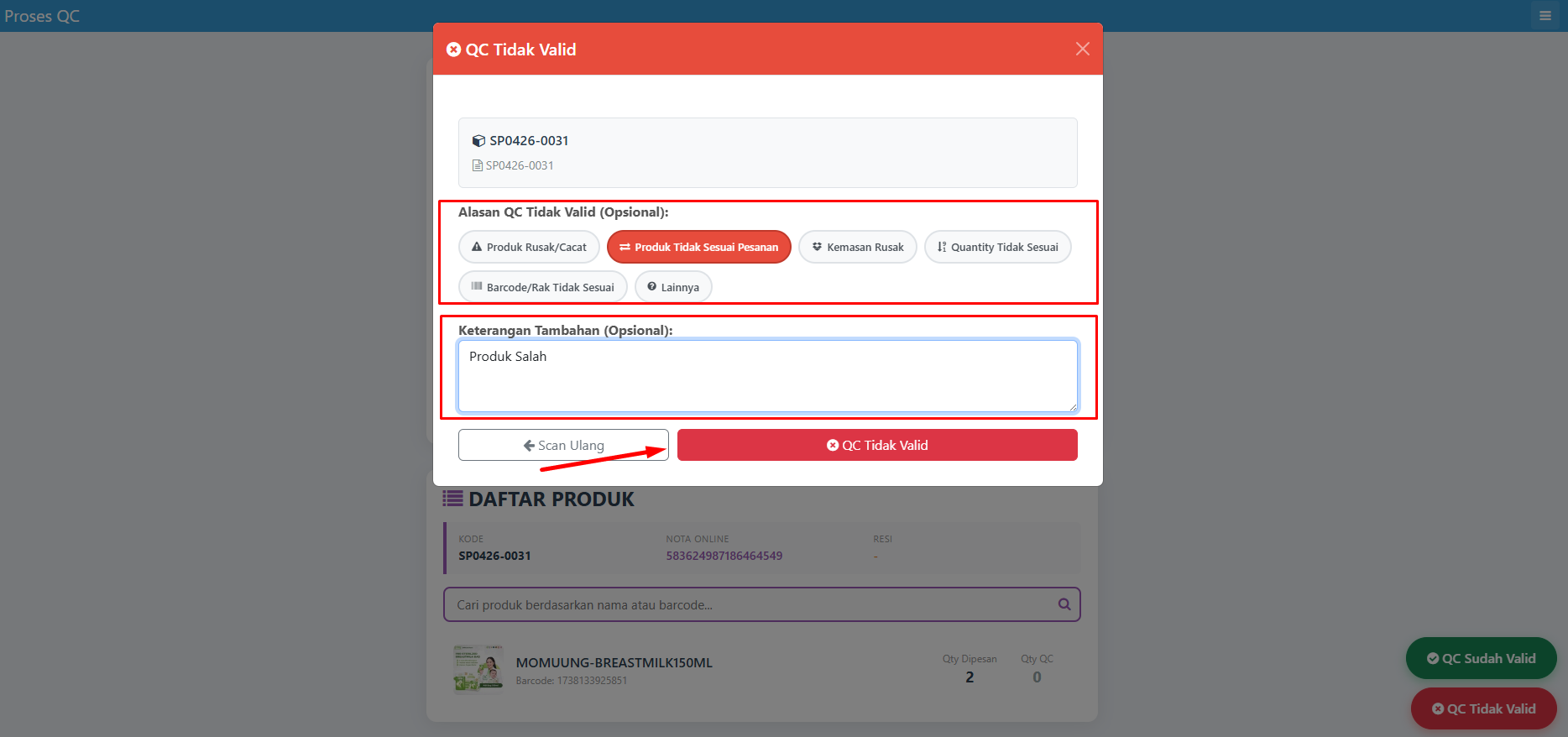
Setelah pesanan dianggap Tidak Lolos QC, maka pesanan tidak dapat dilanjutkan ke tahap berikutnya.
Alur proses ulang pesanan yang tidak Lolos QC
Jika pesanan yang terverifikasi tidak Lolos QC ingin diproses kembali, berikut alurnya :
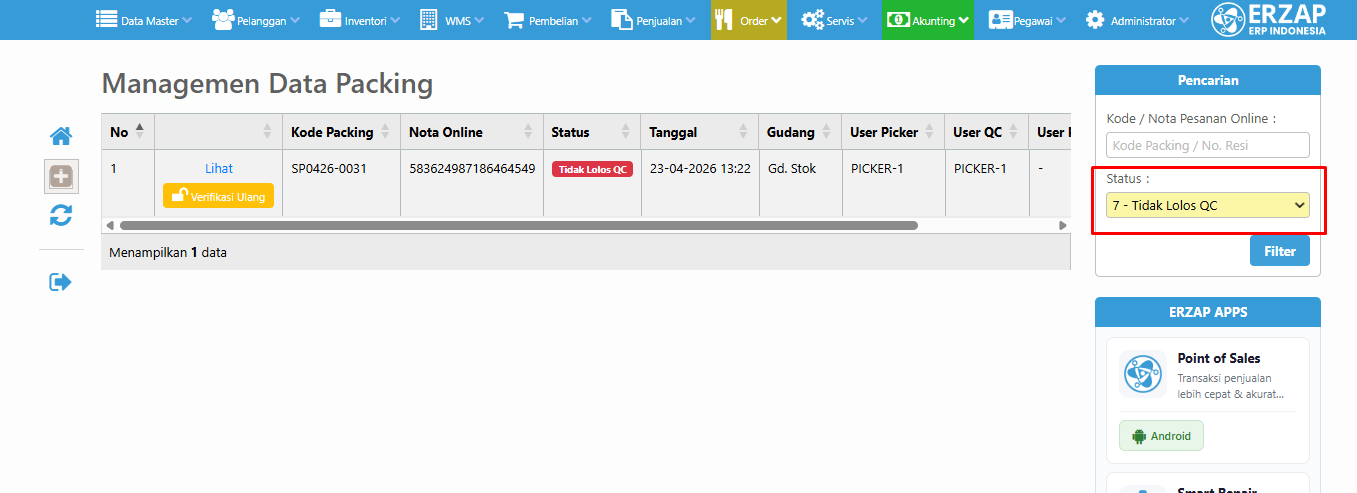
1. Akeses modul WMS → Pick Pack → Manajemen Packing
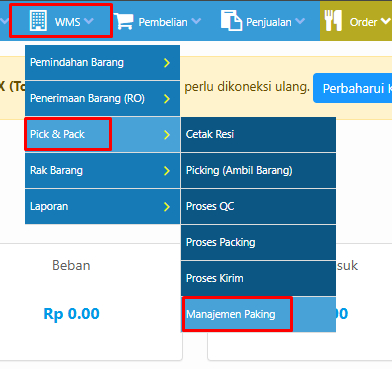
2. Setelah masuk halaman Managemen Data Packing, lalu filter Status : Tidak Lolos QC
3.Pilih Verifikasi Ulang agar pesanan dapat diproses ulang
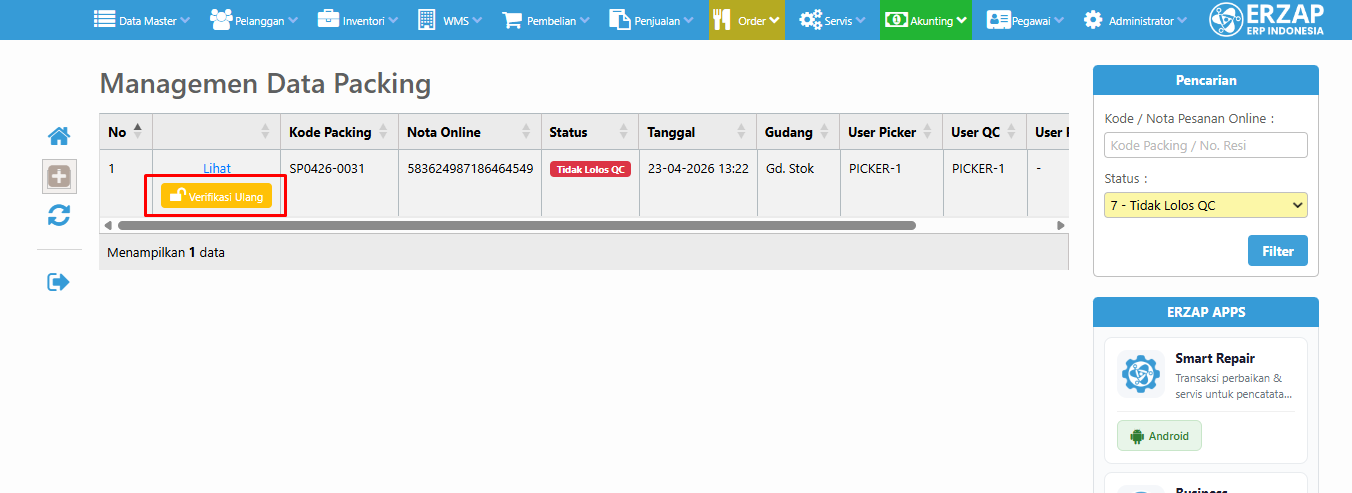
4. Pesanan yang sudah di Verfikasi Ulang dapat diproses kembali dimulai dari tahapan sebelum QC.
Contoh :
- Jika anda menggunakan Alur : Cetak Resi → Ambil Batch → QC → Packing → Kirim, maka setelah pesanan di Verifikasi Ulang bisa diproses ulang dari tahap Ambil Batch.
- Jika anda menggunakan Alur : Cetak Resi → QC → Packing → Kirim, maka setelah pesanan di Verifikasi Ulang bisa diproses ulang dari tahap Cetak Resi.
Tips: Proses QC akan jauh lebih cepat jika barcode pada setiap produk sudah tertempel dengan jelas dan mudah dijangkau scanner. Pastikan kondisi barcode tidak rusak atau tertekuk agar scan berjalan lancar.
Sekian penjelasan terkait Alur QC pada Fitur Pick Pack ERZAP ERP, untuk pertanyaan lebih lanjut silahkan menghubungi kami pada kontak yang telah disediakan pada halaman ERZAP, Terima Kasih